
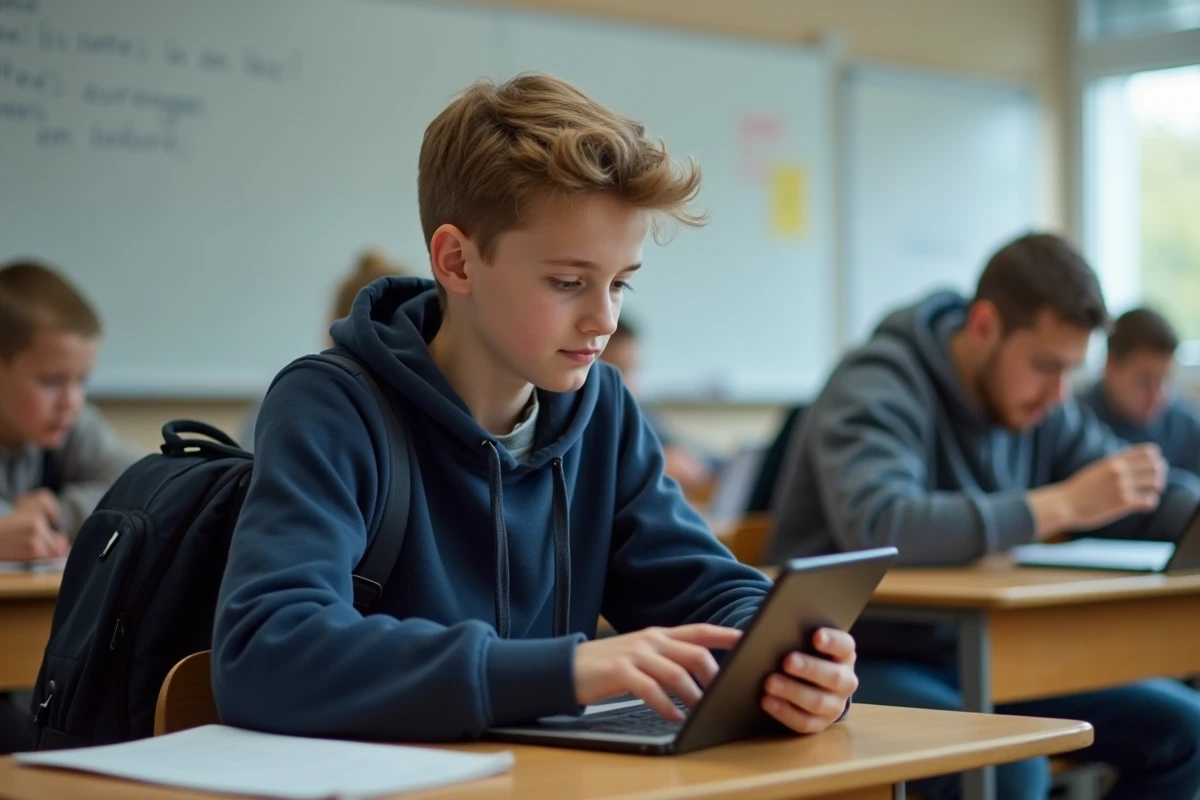
On est lundi soir, le collégien ouvre son ordinateur pour consulter un manuel de SVT sur Touraine e-School, et le Médiacentre affiche une page vide. Avant de passer vingt minutes à chercher un mot de passe ou à appeler l’établissement, on peut isoler la cause du problème en moins de deux minutes. C’est ce point de départ terrain qui structure tout l’article : savoir où ça coince pour accéder aux manuels numériques sur l’ENT eschool Touraine.
Diagnostic rapide : connexion EduConnect, paramétrage collège ou manuel non activé dans le Médiacentre
Quand un manuel refuse de s’afficher, la panne vient presque toujours de l’un de ces trois maillons. On peut les tester dans l’ordre, du plus fréquent au plus rare.
Vérifier la connexion EduConnect
L’accès aux ressources numériques de Touraine e-School impose une authentification via EduConnect. Si la page de connexion renvoie une erreur ou tourne en boucle, le problème se situe à ce niveau. On tente alors de se connecter directement sur le portail EduConnect (education.gouv.fr) avec les identifiants fournis par le collège.
Si la connexion EduConnect fonctionne mais que l’ENT reste inaccessible, on vide le cache du navigateur et on réessaie. Les retours varient sur ce point, mais un simple changement de navigateur (Firefox au lieu de Chrome, ou l’inverse) suffit parfois à débloquer la situation.
Vérifier le paramétrage de l’établissement
Chaque collège d’Indre-et-Loire configure ses propres connecteurs vers les éditeurs de manuels. Si le connecteur n’est pas activé côté établissement, le Médiacentre ne peut pas afficher la ressource, même avec une connexion valide. Ici, l’utilisateur n’a pas la main : il faut contacter le référent numérique du collège ou le secrétariat.
L’apparition des manuels dépend entièrement du paramétrage local. Deux élèves du même département peuvent avoir des expériences très différentes selon que leur collège a activé ou non le connecteur Edulib, par exemple.
Vérifier l’activation du manuel dans le Médiacentre
Dernière piste : le manuel existe dans la base de l’éditeur, le connecteur est actif, mais la ressource n’a pas encore été affectée au profil de l’élève. Cela arrive souvent en début d’année scolaire, quand les enseignants n’ont pas encore validé l’attribution des licences numériques. On ouvre le Médiacentre, on cherche le titre exact du manuel. S’il n’apparaît pas du tout, c’est un problème d’affectation, pas de connexion.

Médiacentre Touraine e-School : où trouver ses manuels numériques
Le Médiacentre est le point d’entrée le plus direct vers les manuels numériques une fois connecté à l’ENT. On y accède depuis le menu principal de Touraine e-School, généralement sous l’intitulé « Ressources » ou « Médiacentre » selon la version du portail.
Les manuels y sont regroupés par classe ou par niveau, selon le paramétrage choisi par l’établissement. On ne cherche pas un éditeur (Hachette, Nathan, Bordas) : on cherche un titre de manuel ou une matière. Le Médiacentre regroupe les livres par classe ou par niveau, ce qui évite de naviguer entre plusieurs plateformes d’éditeurs.
Concrètement, la séquence d’accès ressemble à ceci :
- Se connecter à touraine-eschool.fr via EduConnect (identifiants élève ou parent)
- Ouvrir la rubrique Médiacentre depuis le tableau de bord de l’ENT
- Cliquer sur le manuel souhaité, qui s’ouvre dans un nouvel onglet chez l’éditeur
Si un manuel est visible mais refuse de s’ouvrir, on vérifie que le bloqueur de pop-ups du navigateur ne filtre pas la fenêtre de l’éditeur. C’est une cause de blocage fréquente et rarement mentionnée dans les guides officiels.
Différences d’accès entre profils élève, parent et enseignant sur l’ENT eschool
Un point technique que les guides classiques survolent : les droits d’accès aux ressources varient selon le profil connecté. Un parent qui se connecte à Touraine e-School ne voit pas forcément les mêmes contenus qu’un élève.
Le profil enseignant donne accès à l’ensemble des manuels numériques affectés à ses classes, souvent avec des fonctions supplémentaires (annotations, partage de pages). Le profil élève affiche uniquement les manuels de sa classe. Le profil parent, lui, peut être limité à la consultation du cahier de textes et des notes, sans accès direct au Médiacentre.
Cette distinction explique pourquoi un parent qui aide son enfant le soir peut se retrouver face à un Médiacentre vide alors que l’élève, connecté avec son propre compte, y accède sans problème. La solution : utiliser le compte élève pour consulter les manuels numériques, pas le compte parent.
Connecteurs Edulib et éditeurs compatibles avec Touraine e-School
Touraine e-School fonctionne via l’infrastructure du GIP RECIA, qui gère aussi NetO’Centre. Cette architecture permet la compatibilité avec le connecteur Edulib, utilisé par la majorité des éditeurs scolaires pour distribuer leurs manuels numériques via les ENT.
La liste des ENT compatibles avec Edulib inclut explicitement le GIP RECIA (et donc Touraine e-School). En pratique, cela signifie que les manuels des principaux éditeurs peuvent transiter par le Médiacentre, à condition que le collège ait activé le connecteur.
Lors du premier accès d’un utilisateur, Edulib crée un compte anonyme côté éditeur. Ce mécanisme est transparent pour l’élève, mais il peut provoquer un délai de quelques secondes au premier clic sur un manuel. Si le manuel ne s’affiche toujours pas après ce premier accès, le problème vient probablement de l’affectation des licences par l’enseignant ou l’administrateur.
- Vérifier auprès du professeur que les licences numériques ont bien été attribuées à la classe
- Demander au référent numérique si le connecteur Edulib est activé pour l’établissement
- Tester l’accès depuis un autre appareil pour écarter un problème de navigateur ou de cache
Quand le problème persiste : les bons interlocuteurs dans le collège
On a testé EduConnect, vérifié le Médiacentre, changé de navigateur, et le manuel reste invisible. À ce stade, on ne résout plus le problème seul. Le premier contact utile est le référent numérique de l’établissement, souvent un enseignant qui gère l’administration de l’ENT au quotidien.
Si le référent confirme que le connecteur et les licences sont en place, le problème remonte au GIP RECIA ou à l’éditeur du manuel. Le collège peut alors ouvrir un ticket d’assistance auprès du support technique régional. Les parents et élèves n’ont généralement pas accès à ce canal directement.
Garder une trace du message d’erreur exact (capture d’écran, URL de la page bloquée) accélère le diagnostic côté support. Un signalement précis, avec le nom du manuel, la matière et le profil utilisé, permet souvent une résolution dans la journée plutôt qu’en plusieurs jours d’échanges.